






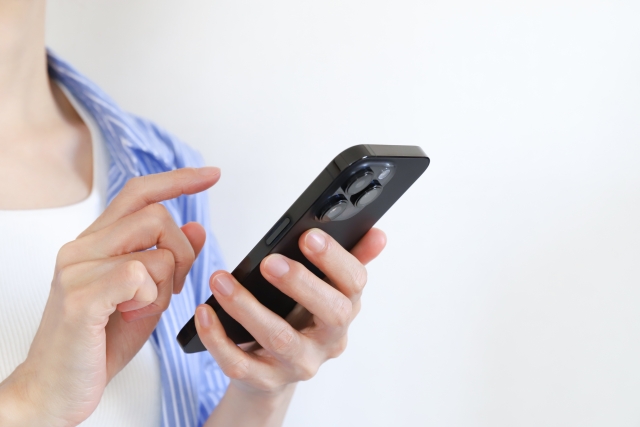
「スマホの文字が小さくて読みづらい」「メールやLINEの文字をもっと大きくしたい」──そんなお悩みはありませんか。スマホの文字サイズは、設定画面から簡単に変更できます。この記事では、iPhone(アイフォン)とAndroid(アンドロイド)それぞれの手順をわかりやすくお伝えします。
iPhoneで文字を大きくする方法
基本の文字サイズ変更
手順
①「設定」アプリを開く
②「画面表示と明るさ」をタップ
③「文字サイズを変更」をタップ
④ 画面下のスライダ(バー)を右にドラッグすると文字が大きくなる
スライダを動かすと、画面上にプレビュー(見本)が表示されるので、自分にとって見やすいサイズを確認しながら調整できます。
もっと大きくしたい場合
上の方法で最大にしても「まだ小さい」と感じる場合は、さらに大きなサイズに変更できます。
手順
①「設定」→「アクセシビリティ」をタップ
②「画面表示とテキストサイズ」をタップ
③「さらに大きな文字」をタップしてオンにする
④ スライダで好みのサイズに調整
この設定を使うと、通常よりもかなり大きな文字サイズを選べるようになります。ただし、文字を大きくしすぎるとアプリ内のボタンが押しにくくなることがあるので、少しずつ調整するのがおすすめです。
文字を太くする
文字サイズだけでなく、文字の太さも変えられます。太字にすると文字がくっきり見えるので、サイズを大きくしなくても読みやすくなることがあります。
手順
「設定」→「画面表示と明るさ」→「文字を太くする」をオンにする
Androidで文字を大きくする方法
基本の文字サイズ変更
手順
①「設定」アプリを開く
②「ディスプレイ」(機種によっては「画面設定」)をタップ
③「フォントサイズ」をタップ
④ スライダを動かして「小」「デフォルト」「大」「特大」から選ぶ
スライダを動かすと、画面上部にサンプルの文字が表示されるので、実際の見え方を確認しながら調整できます。
※Androidはメーカーや機種によってメニューの名前が異なる場合があります。「フォントサイズ」が見つからない場合は、設定画面の検索欄に「フォント」と入力すると見つけやすいです。
「表示サイズ」も一緒に変えると効果的
Androidには文字サイズとは別に「表示サイズ」という設定があります。これを変更すると、文字だけでなくアイコンやボタンも全体的に大きくなります。
手順
「設定」→「ディスプレイ」→「表示サイズ」→ スライダで調整
「文字は大きくなったけど、アイコンが小さくて押しにくい」という場合は、この表示サイズも一緒に大きくすると全体的に操作しやすくなります。
ブラウザ(インターネット)の文字を大きくする方法
ここまでの設定でスマホ全体の文字は大きくなりますが、インターネットを見るときの文字はブラウザ(ホームページを見るアプリ)側でも調整が必要な場合があります。
▶ iPhoneのSafari(サファリ)
ホームページを開いた状態で、画面左下の「ぁあ」をタップ → 大きい「あ」をタップすると文字が大きくなります。
▶ Google Chrome(グーグルクローム)
右上の「⁝」(メニュー)→「設定」→「ユーザー補助機能」→「テキストの拡大と縮小」のスライダで調整できます。最大200%まで拡大可能です。
LINEの文字サイズも変えられる
LINEのトーク画面の文字サイズは、LINEアプリ内の設定から個別に変更できます。スマホ全体の文字サイズとは別に調整できるので、「LINEだけもう少し大きくしたい」という場合に便利です。
手順(iPhone・Android共通)
① LINEを開く → 「ホーム」タブ → 右上の歯車マーク(設定)
② 「トーク」をタップ
③ 「フォントサイズ」をタップ
④ 「小」「普通」「大」「特大」から選ぶ
「iPhoneの設定で文字を大きくしたのに、LINEだけ小さいまま」という場合は、LINEの設定が「普通」のままになっている可能性があります。上の手順で「大」や「特大」に変更してみてください。
文字サイズ変更でよくある質問
▶ 「文字を大きくするとバッテリーの減りが早くなりますか?」
文字サイズの変更自体はバッテリーにほとんど影響しません。画面の明るさやアプリの使用時間のほうがバッテリー消費に大きく関わります。
▶ 「文字を大きくしたら元に戻せますか?」
はい、同じ手順でスライダを元の位置に戻すだけです。いつでも何度でも変更できるので、気軽に試してみてください。
▶ 「一部のアプリだけ文字が変わらないのですが」
アプリによっては、スマホの文字サイズ設定が反映されないものもあります。その場合はアプリ内に独自の文字サイズ設定がないか確認してみましょう。
文字サイズの変更でお困りならネオハーモニーへ
「説明を読んでも、自分のスマホではどこをタップすればいいのかわからない」「設定を変えたら画面がおかしくなってしまった」──そんなときは、ネオハーモニーにご相談ください。お客様のスマホを見ながら、マンツーマンで文字サイズの調整をお手伝いします。訪問でもオンラインでも対応可能です。
文字サイズの変更以外にも、画面の明るさ調整やアイコンの整理、LINEの文字サイズ変更など、「見やすさ」に関するお悩みをまとめて解決します。
フリーダイヤル:0120-012-342
お問い合わせ|LINEで相談